🌍首页
📁归档
⏳时光机
🚩友链
📫留言
📧订阅
🌟推荐
📕考研课程
🏜️ 免费壁纸
❤ 捐助本站
💰资助名单
🎵音乐实验
Search
1
【NPN/PNP三极管】放大电路饱和失真和截止失真的区别
20,384 阅读
2
论文写作中如何把word/wps里面所有数字和字母替换为新罗马字体
10,878 阅读
3
【高数】形心计算公式讲解大全
9,207 阅读
4
Vivado-FPGA Verilog烧写固化教程
8,310 阅读
5
【概论】一阶矩、二阶矩原点矩,中心矩区别与概念
7,985 阅读
🪶微语&随笔
励志美文
我的随笔
工作办公
📡电子&通信
嵌入式&系统
通信&信息处理
编程&脚本笔记
⌨️IC&系统
FPGA&ASIC
VLSI&IC验证
EDA&虚拟机
💻电子&计算机
IP&SOC设计
机器学习
软硬件算法
登录
/
注册
刘航宇(共319篇)
找到
319
篇与
刘航宇
相关的结果
- 第 16 页
2021-09-18
【74LS283】加法器芯片74ls283资料
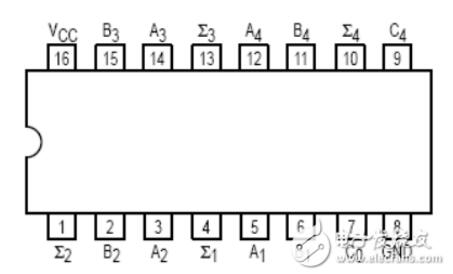
摘要74LS283是一款4位二进制超前进位全加器芯片,具有A1-A4、B1-B4运算输入端,C0进位输入端,Σ1-Σ4和输出端,C4进位输出端。其电源电压为7V,工作环境温度为0~70℃。关键词:74LS283, 二进制加法器, 超前进位全加器, 引脚图, 逻辑功能图74ls283是4位二进制超前进位全加器 74ls283引脚图及功能 图片 74ls283引脚功能 A1–A4运算输入端 B1–B4运算输入端 C0进位输入端 Σ1–Σ4和输出端 C4进位输出端 74ls283逻辑功能图 图片 74ls283极限值 电源电压…………………………………………。7V 输入电压 54/74283…………………………………5.5V 54/74LS283…………………………………7V 发射极间电压 54/74283,54/74S283的A和B之间…………5.5V 工作环境温度 54XXX…………………………………-55~125℃ 74XXX…………………………………0~70℃ 存储温度…………………………………………-65~150℃ 74ls283功能表 图片
嵌入式&系统
刘航宇
5年前
3
6,225
3
2021-09-03
【提高篇】证明非齐次微分方程构造辅助函数及其特殊结构
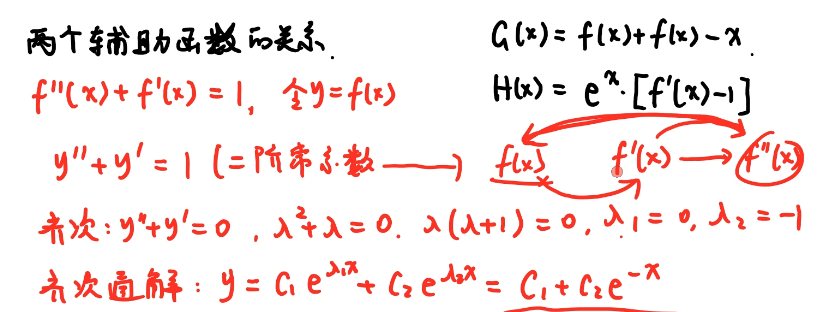
摘要本文介绍了非齐次微分方程的辅助函数构造方法,通过移项求导消除常数项,并利用已知条件解决构造问题,总结了常见形式。关键词:非齐次微分方程, 辅助函数, 特解, 齐次通解, 微分方程构造一般微分方程法求C即为构造的辅助函数。那么对于非齐次的通解=齐次通解+非齐次特解,含有C1、C2怎么办? 可以移项求导,消除一个C,再构造 ,内部含有f'+f,对于内部令其等于0,再次构造,构造2次根据已知条件解决。 图片 图片 图片 常见形式总结: 图片
我的随笔
刘航宇
5年前
0
1,602
4
2021-09-02
如何记忆常见泰勒展开?
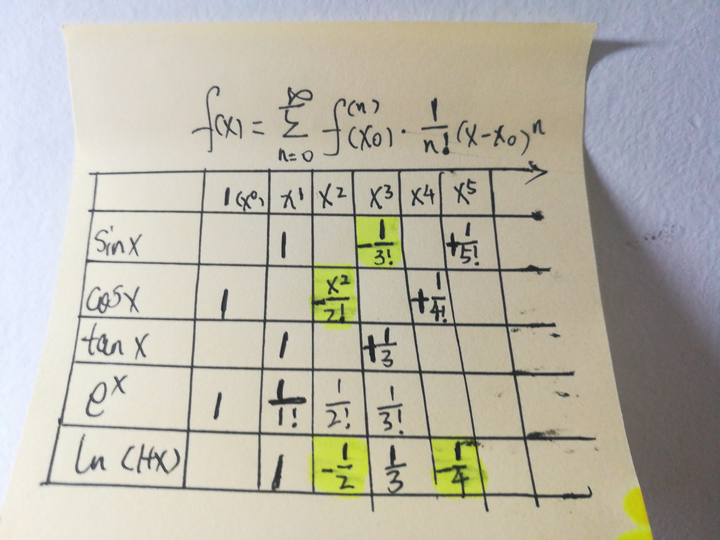
摘要本文介绍了常见泰勒展开公式,包括e^x、ln(1+x)、sin x、cos x等,并分享了一个记忆口诀:记住一个e^x,拆分为sin和cos,ln等于e^x去首项、去阶乘、正负交错,使用二项公式。关键词:泰勒展开, 记忆口诀, 数学公式, 常见函数, 数学技巧e^x = 1+x+x^2/2!+x^3/3!+……+x^n/n!+…… ln(1+x)=x-x^2/2+x^3/3-……+(-1)^(k-1)*(x^k)/k(|x|<1) sin x = x-x^3/3!+x^5/5!-……+(-1)^(k-1)*(x^(2k-1))/(2k-1)!+……。(-∞<x<∞) cos x = 1-x^2/2!+x^4/4!-……+(-1)k*(x^(2k))/(2k)!+…… (-∞<x<∞) arcsin x = x+(1/2)x^3/3+(3/8)x^5/5 + ……(2k)!/((4^k)((k!)^2))x^(2k+1)/(2k+1)(|x|<1) arccos x = π/2 - ( x + (1/2)x^3/3 + (3/8)x^5/5 + …… ) (|x|<1) arctan x = x - x^3/3 + x^5/5 -……(x≤1) sinh x = x+x^3/3!+x^5/5!+……+(-1)^(k-1)*(x^2k-1)/(2k-1)!+…… (-∞<x<∞) cosh x = 1+x^2/2!+x^4/4!+……+(-1)k*(x^2k)/(2k)!+……(-∞<x<∞) arcsinh x = x - 1/2x^3/3 + 13/(24)x^5/5 - …… (|x|<1) arctanh x = x + x^3/3 + x^5/5 + ……(|x|<1) 分享一个口诀。 记住一个,拆两交错。去首项,去阶乘,正负交错。二项公式拿来用。 解释:记住一个e^x,可以拆分为sin和cos。cos(偶函数)为偶数次方,其中正负交错。sin为奇数次方(奇函数),也是正负交错。ln就等于e^x去首项,去阶乘,正负交错。(1+X)^M用二项公式。 也可图表法: 图片
我的随笔
刘航宇
5年前
0
2,362
2
2021-08-22
【线代】利用克拉默法则解决抽象线性方程组解
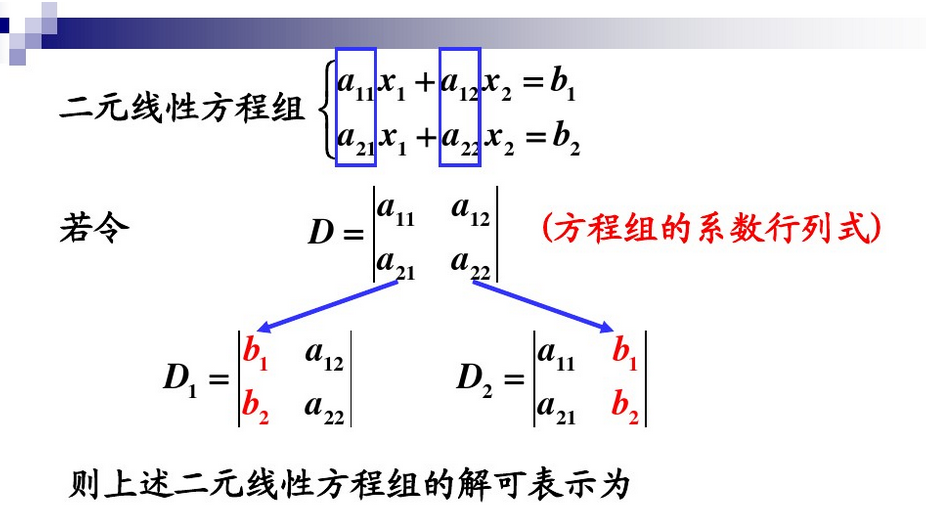
摘要克拉默法则适用于解决范德蒙形式矩阵的抽象线性方程组,通过行列式计算确定方程组的解。关键词:线性方程组, 克拉默法则, 抽象线性方程, 范德蒙形式矩阵, 解法克拉默法则可以解决含参的范德蒙形式矩阵 那么克拉默法则如下: 图片 图片 图片 图片
我的随笔
刘航宇
5年前
0
952
0
2021-08-17
放大电路不同频段耦合电容、旁路电容、极间电容和分布电容的分析方法
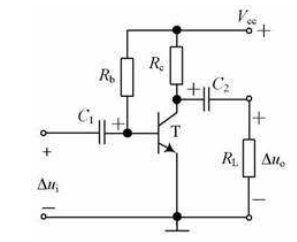
摘要本文分析了放大电路中不同频段的耦合电容、旁路电容、极间电容和分布电容的作用及分析方法。低频段分析时,耦合电容和旁路电容保留,高频段分析时视为短路;极间电容和分布电容在低频段视为断路,高频段保留。关键词:放大电路, 耦合电容, 旁路电容, 极间电容, 分布电容耦合电容和旁路电容 耦合电容(uF级):下图是一个最简单的阻容耦合型的共射放大电路,C1和C2就是耦合电容,我们都知道电容的作用是通交隔直,因为我们放大的是交流信号,直流信号只是用来确定静态工作点,所以直流信号不会随着放大电路传递下去,稳定了多级放大电路的静态工作点, 图片 旁路电容(uF级):下图的电容器就是旁路电容。交流通路中短路集电结电阻Re,提高电压放大能力。 分析方法 根据Xc=1/jwC,耦合电容和旁路电容在低频段(取10Hz)|Xc|量级为10kΩ级别,电路中Rb和Re等也都是kΩ级别,因此分析低频段时耦合电容和旁路电路保留;中高频段时,|Xc|量级为Ω甚至mΩ级别,因此容抗特别小,分析中高频段时耦合电容和旁路电容视为短路,因此晶体管频率响应中下限截止频率就来源于耦合电容和旁路电容。 图片 极间电容和分布电容 极间电容(pF级) 极间电容包括发射结电容和集电结电容,是晶体管所固有的特征。 分布电容(pF级) 分布电容存在于由两个存在电压差而又相互绝缘的导体间,例如,两根传输线之间,每跟传输线与大地之间,都是被空气介质隔开的,所以,也都存在着电容。一般情况下,这个电容值很小,它的作用可忽略不计,如果传输线很长或所传输的信号频率高时,就必须考虑这电容的作用。 分析方法 根据Xc=1/jwC,极间电容和分布电容在高频段(取10Mhz)|Xc|量级为10kΩ级别,电路中Rb和Re等也都是kΩ级别,因此分析高频段时极间电容和分布电路保留;中低频段时,|Xc|量级为MΩ级别甚至更大,因此容抗特别大,分析中低频段时极间电容和分布电容视为断路,因此晶体管频率响应中上限截止频率就来源于极间电容和分布电容。
嵌入式&系统
刘航宇
5年前
0
1,377
4
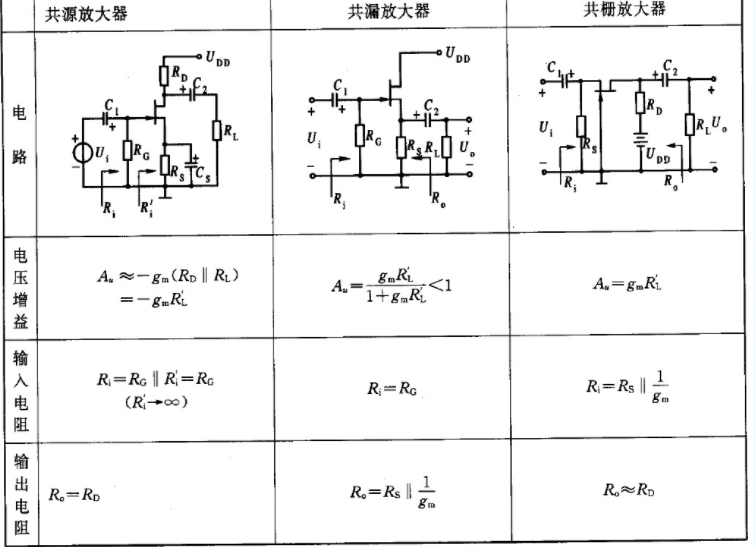
三极管与场效应管比较及其放大电路比较
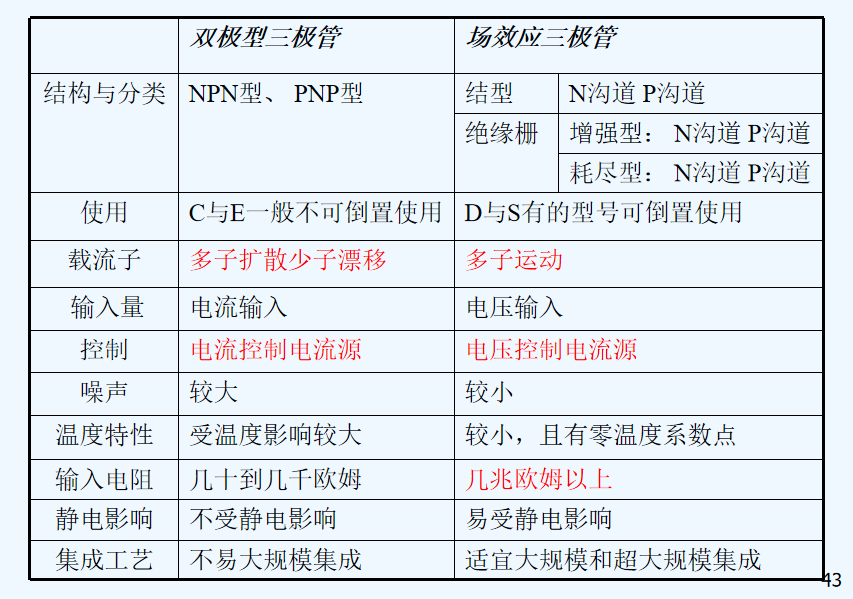
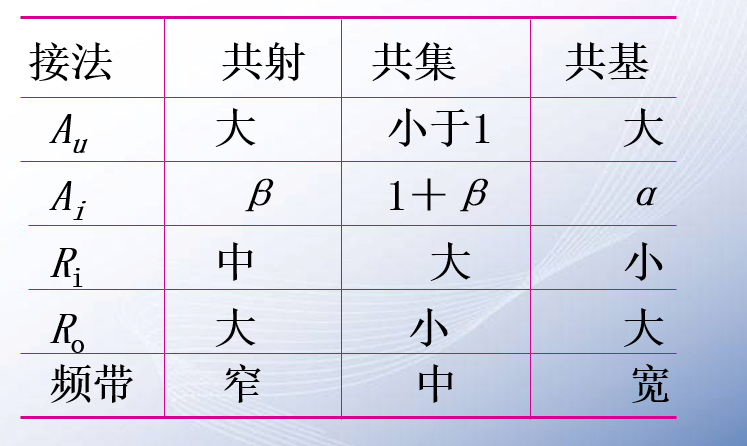
摘要本文比较了三极管与场效应管的特点及其放大电路,分析了两种器件在电路设计中的应用差异。关键词:三极管, 场效应管, 放大电路, 比较分析, 电路设计三极管与场效应管比较及其放大电路比较: 图片 图片 图片 图片
嵌入式&系统
刘航宇
5年前
0
657
3
2021-08-09
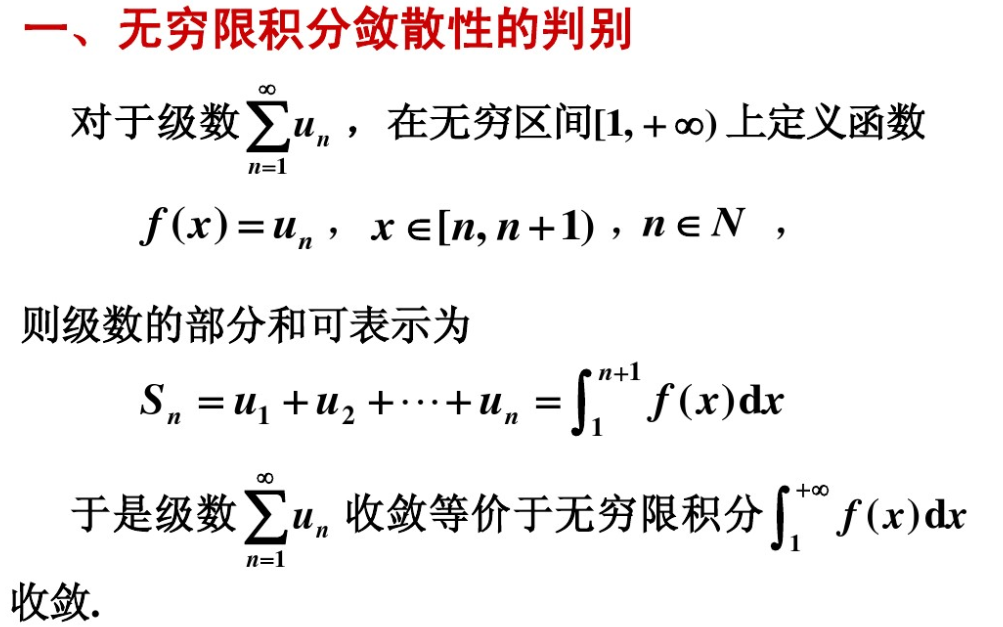
【高数】定积分广义积分(反常、瑕积分)的收敛与发散判断
摘要本文介绍了定积分广义积分(反常、瑕积分)的收敛与发散判断方法,包括级数适用性、收敛发散判断、有瑕点判断等,并通过实例展示了计算过程。关键词:高数, 定积分, 广义积分, 收敛与发散判断, 瑕积分1.广义积分收敛适用于级数 图片 2.收敛与发散判断 图片 图片 图片 有瑕点判断 图片 图片 或者直接算结果,结果不是无穷就说明收敛,如下例题 图片
我的随笔
刘航宇
5年前
0
3,389
3
2021-08-08
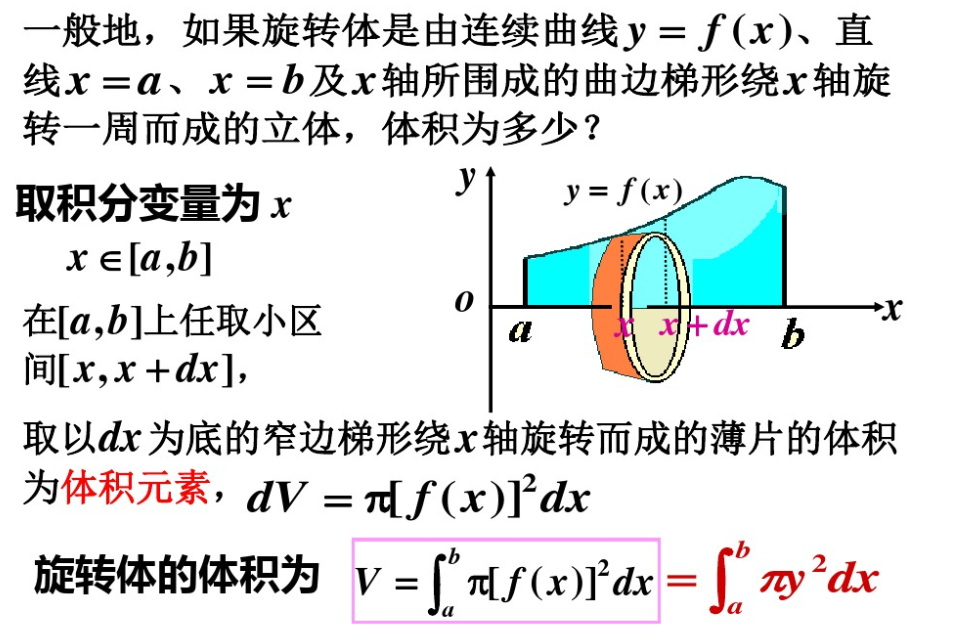
【高数】定积分之旋转体体积详解
摘要本文详细解析了定积分在计算旋转体体积中的应用,包括绕X轴和Y轴旋转的体积计算方法,并深入探讨了相关原理。关键词:高数, 定积分, 旋转体体积, 绕X旋转, 绕Y旋转绕X旋转: 图片 绕y旋转: 图片 深度研究原理: 图片
我的随笔
刘航宇
5年前
0
1,855
2
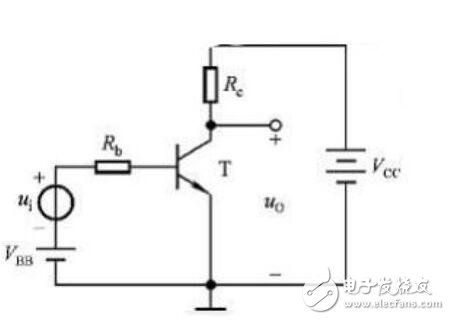
【NPN/PNP三极管】放大电路饱和失真和截止失真的区别
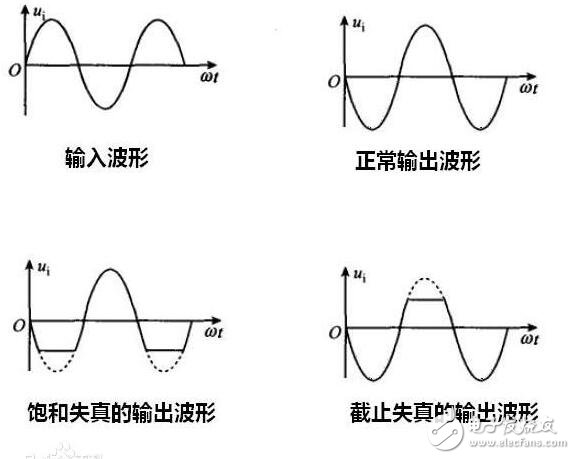
摘要本文介绍了NPN/PNP三极管放大电路中的截止失真和饱和失真区别。截止失真发生在Q点过低时,晶体管截止导致基极电流底部失真;饱和失真则发生在Q点过高时,晶体管饱和导致集电极电流顶部失真。解决方法包括调整静态工作点、电阻值等。关键词:NPN三极管, PNP三极管, 放大电路, 饱和失真, 截止失真放大电路——NPN案例 图片 截止失真 由晶体管截止造成的失真,称为截止失真。当Q点过低时,在输入信号负半周靠进峰值的某段时间内,晶体管b-e间电压总量小于其开启电压,此时,晶体管截止,因此,基极电流将产生底部失真。 用图解法分析,晶体管的静态工作点设置较低时,由于输入信号的叠加有可能使叠加后的波形一部分进入截止区,这样就会出现截止失真。NPN型三极管共射极放大电路的截止失真的表现是输出电压的顶部出现削波,PNP型三极管的共射放大电路的截止失真是底部失真。 图片 饱和失真 饱和失真,指的是晶体管因Q点过高,出现的失真。当Q点过高时,虽然基极动态电流为不失真的正弦波,但是由于输入信号正半周靠进峰值的某段时间内晶体管进入饱和区,导致集电极动态电流产生顶部失真,集电极电阻上的电压波形随之产生同样的失真。由于输出电压与集电极电阻上的电压变化相位相反,从而导致输出波形产生底部失真。 图片 实验中NPN放大电路饱和失真和截止失真的区分 输入波形是正半周,输出波形是负半周,近峰值时,输出不再随输入波形变化,就是饱和失真; 输入波形是负半周,输出波形是正半周,近峰值时,输出不再随输入波形变化,就是截止失真。 三极管的输出和输入正好是反过来的,即反相输出。假设输入的是正弦波,静态工作点正好合适,即VQ=Vp-p/2(静态工作点电压是正弦波电压峰峰值的一半),那么当输入的波形是正半周时,输出电压波形正好跟负半周波形是一样的;当输入的波形是负半周时,输出电压波形正好跟正半周波形是一样的。如果VQ大于输入波形的峰峰值的一半,那么当输入的波形是正半周时,快到峰值时,三极管就会处于饱和状态,那么此时的输出就不再随输入变化了,出现了饱和失真;即输出得到的负半周正弦波波形就没有谷底了,我们称之为饱和失真。 对于NPN单管共射放大电路,饱和失真就是输入信号的正半波超过了三极管的放大能力,造成失真,对应的输出波形就是输出波形底部失真,即输出时三极管进入饱和区,Q设置过高。因为饱和失真是输出端失真所以解决饱和失真的方法就是调低静态工作电流Ib(增大Rb),减小Rc,减小β。 反之,当输入的波形是负半周时,快到谷值时,三极管就会处于截止状态,那么此时的输出就不再随输入变化了,出现了截止失真;即输出得到的正半周正弦波波形就没有峰值了,我们称之为截止失真。Q点设置过低造成的截止失真属于输入端失真,所以只能从输入端解决。解决方法有增大VBB,减小输入端电阻Rb。 PNP与NPN对比分析 NPN型:如果波形Uo顶部失真(变平),则属于截止失真Q小。底部失真代表饱和失真Q大。 PNP型:Uo顶部失真代表饱和失真Q大,底部失真是截止失真Q小。(Ube、Uce极性为-导致的) 截止失真Q小说明Ib太小,你可以通过减少Rb来增大Ib。 如果是饱和失真Q大,说明Ib(Ic)太大,必须用增大Rb来减少失真。 后面两点,对于NPN还是PNP都是适用的。 截止失真是在输入时产生的,当Q点过低时,输入信号在负半周小于晶体管的开启电压,也就是小于UbeQ,导致晶体管截止而产生失真。饱和失真是在输出时产生的,当Q点过高时,Ib为不失真的正弦波,在输出特性曲线上会发现输入信号正半周靠近峰值的某段时间内晶体管进入饱和区,导致Ic产生顶部失真。
嵌入式&系统
刘航宇
5年前
0
20,384
39
2021-08-05
[模电]最大不失真输出电压Uom研究
摘要本文探讨了放大电路最大不失真输出电压Uom的计算方法,包括Uceq-Uces和Vcc-Uceq两种情况,并分析了截止失真和饱和失真的影响,强调了考虑正负半周失真的重要性。关键词:模电, 最大不失真输出电压, Uom, 饱和失真, 截止失真最大不失真输出电压: Uom=min{Uceq-Uces,Vcc-Uceq}(此为峰值,计算有效值还需除1.414), 其中 若Uom=Uceq-Uces,则晶体管先出现饱和失真 若Uom=Vcc-Uceq,则晶体管先出现截止失真 若先出现截止失真的情况Uom=Icq*(Rc//RL)(此为峰值,计算有效值还需除1.414) Icq*(Rc//RL)在有负载RL的情况下使用 Vcc-Uceq在分析静态工作点且有输出端耦合电容的情况下使用 例题 图片 解析: 错误分析:Uom=(Uceq-Uces)/√2≈3.7v 正确解析: 静态工作点:Ic=(Vcc-Uceq)/Rc=(12V-6V)/3K=2mA 交流负载电阻:Rc`=Rc//RL=3K//3K=1.5K 负半周至多工作到截止,也就是说其变化量至多是:ΔIc=Ic-0=Ic=2mA 那么输出信号的峰值是:Uop=ΔIcRc`=2mA*1.5k=3V 所以输出信号的有效值是Uo=0.707Uop=0.7073≈2V Uom=(Uceq-Uces)/√2与Uom=(Ic*Rc//Rl)/√2区别: 一个是三极管由静态工作点向饱和方向变化时可以达到的理论幅度。另一个是三极管向截止方向变化时可以达到的理论幅度。所以应该选计算结果两者中小的那个。 结语 放大电路的失真是由截止失真和饱和失真组成,所以最大不失真电压既要考虑到输出信号负半周的饱和失真,也得考虑到正半周的截止失真。
嵌入式&系统
刘航宇
5年前
0
5,499
22
【高数】级数 ∑ 1/[nln(n)] 发散的证明
摘要级数 ∑ 1/[nln(n)] 发散,尽管数列 1/nlnn 收敛。通过将通项写成函数 f(x) 并在 2 到 +∞ 的区间上积分,证明积分发散,从而得出级数发散的结论。关键词:级数, 发散证明, 高数, 级数收敛, 比较法不少人对级数收敛和数列收敛,总是搞混淆,数列1/nlnn收敛,也就是说1/nlnn是有极限的,极限就是0 但是题目说的是Σ1/nlnn不收敛 也就是1/2ln2+1/3ln3+1/4ln4+……1/nlnn……这样加起来,不收敛,没有极限。 就和著名的调和级数Σ1/n 数列1/n是收敛的,有极限的,极限是0 但是调和级数Σ1/n=1+1/2+1/3+……1/n+……却是不收敛的,没有极限的。同样道理 思路 通项趋于0是级数收敛的必要条件。 这个级数用 比较 比值 根值都不好做,把an写成f(x)函数,在2到+∞积分(减去有限性不影响敛散性)。积分的敛散性与级数的敛散性相同。 最后算出来出来是+∞,则积分发散,则级数发散。 图片 图片 推广: 图片
我的随笔
刘航宇
5年前
0
4,619
12
2021-08-03
【线代】初等矩阵的逆矩阵求解技巧-免计算
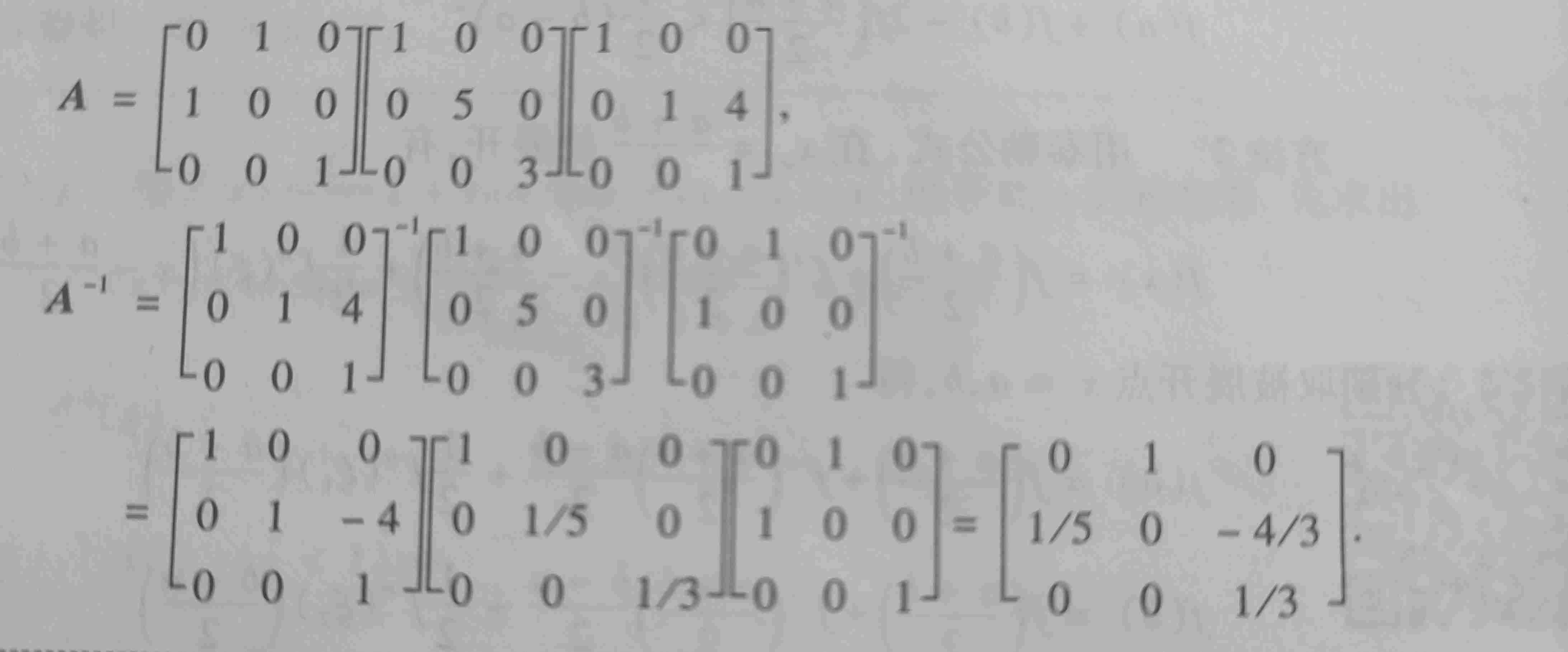
摘要本文介绍了求解初等矩阵逆矩阵的技巧,包括行交换、行(列)乘以倍数、行(列)加减变换的逆矩阵求解方法,并举例说明。关键词:线性代数, 初等矩阵, 逆矩阵, 求解技巧, 行列变换1、行交换(列交换)的初等矩阵,逆矩阵还是本身; 2、某一行(或列)乘以一个倍数的初等矩阵,逆矩阵,是这一行(或列)除以这个倍数的初等矩阵; 3、某一行(或列)乘以一个倍数,加到另一行(或列)的初等矩阵,逆矩阵,是这一行(或列)乘以这个倍数的相反数,加到另外那一行(或列)的初等矩阵。 初等矩阵的逆矩阵其实是一个同类型的初等矩阵(可看作逆变换)。例如,交换矩阵中某两行(列)的位置;用一个非零常数k乘以矩阵的某一行(列);将矩阵的某一行(列)乘以常数k后加到另一行(列)上去。 例题 图片
我的随笔
刘航宇
5年前
0
2,049
6
上一页
1
...
15
16
17
...
27
下一页



![[模电]最大不失真输出电压Uom研究](https://cdn.jsdelivr.net/gh/liuhangyuie/im@master/image/20210806013426.png)
![【高数】级数 ∑ 1/[nln(n)] 发散的证明](https://cdn.jsdelivr.net/gh/liuhangyuie/im@master/image/20210804011126.png)
![【高数】级数 ∑ 1/[nln(n)] 发散的证明](https://pic.imgdb.cn/item/6247fce127f86abb2a8ba60e.jpg)
![【高数】级数 ∑ 1/[nln(n)] 发散的证明](https://cdn.jsdelivr.net/gh/liuhangyuie/im@master/image/20210804095549.jpg)